Spis treści (ukryj)
1. Wprowadzenie
Aby wystawianie faktur w programie mKsiegowa.pl było jak najbardziej efektywne, w module Sprzedaż dostępna jest możliwość przygotowania listy pozycji, które są używane w trakcie przygotowywania faktur sprzedaży.
2. Sposób działania kartoteki
Pozycje wpisane do kartoteki pojawiają się na liście wyboru podczas wprowadzania faktur sprzedaży. Poszczególne pozycje mają następujące cechy:
- każda pozycja musi mieć swój unikalny kod w kartotece;
- pozycja kartoteki musi mieć swoją nazwę, którą można później edytować, jeżeli opcja Opis podlega edycji jest włączona;
- każda pozycja posiada skonfigurowane konto w planie kont, na które faktura zostanie zaksięgowana.
3. Sposób obsługi
U góry formatki możesz wyszukać istniejącą pozycję kartoteki przez wpisanie kodu w polu Wpisz kod aby wyszukać:. Program próbuje znaleźć kod zawierający wpisany ciąg znaków.
Gdy znajdziesz poszukiwany kod, wówczas należy przejść do kolejnego pola klawiszem Tab. Wówczas na ekranie pojawią się wszystkie dane tej pozycji. Po zmodyfikowaniu danych należy kliknąć klawisz Aktualizacja danych.
 Uwaga: działanie wyszukiwania działa w inny sposób, gdy w Ustawieniach Ogólnych opcja Wybór towarów przez wyszukiwanie jest zaznaczona.
W polu Wpisz kod aby wyszukać: należy wpisać fragment nazwy oraz nacisnąć klawisz Enter. Program filtruje tylko te pozycje, których nazwy zawierają zadany ciąg znaków.
Należy zaznaczyć, że w normalnej wersji (opcja Wybór towarów przez wyszukiwanie nie zaznaczona) program przeszukuje tylko kody pozycji kartoteki, natomiast jeżeli opcja ta jest w Ustawieniach Ogólnych zaznaczona, wówczas program przeszukuje również nazwy pozycji kartoteki.
Jeżeli chcesz wprowadzić nową pozycję, wówczas w górnym wierszu należy znaleźć (o ile się jeszcze nie wyświetla) Nowa pozycja kartoteki.

Rys.1 Nowa pozycja kartoteki
Po wpisaniu danych na formatce należy kliknąć Dodaj nową pozycję kartoteki u dołu ekranu aby dopisać nową pozycję do kartoteki. Od tego momentu pozycja powinna być dostępna podczas wprowadzania nowych faktur sprzedaży.
4. Podstawowe dane
4.1 Kategoria
Wybór kategorii pozycji kartoteki pozwala na:
- przypisanie pozycji do określonej kategorii
- skorzystanie z domyślnych ustawień danej kategorii
Program umożliwia konfigurację wielu poziomów kategorii towarowych.
Uwaga: domyślne ustawienia kategorii można zmieniać dla każdej pozycji kartoteki.
4.2 Typ pozycji kartoteki
W polu Typ możemy wybrać:
- Towar (podlega gospodarce magazynowej)
- Usługa (nie podlega gospodarce magazynowej)
- Produkt (podlega gospodarce magazynowej oraz używany jest w module Produkcja)
Uwaga: aby zdefiniować wzorzec księgowy należy wybrać Typ = Usługa. Więcej na temat wzorców księgowych.Jeżeli chcesz włączyć obsługę gospodarki magazynowej, skontaktuj się z nami poprzez link Kontakt u góry ekranu.
5. Konfiguracja VAT
Wybór Kategoria VAT pozwala na określenie w jaki sposób będzie obliczany podatek VAT dla faktur zakupu i sprzedaży oraz w jaki sposób będzie zapisywane na Rejestrze VAT i deklaracji VAT7:
- inne - VAT od zakupu będzie naliczany jak dla towarów
- środki trwałe - VAT od zakupu będzie naliczany jak dla środków trwałych (będą figurowały w oddzielnej pozycji rejestru VAT)
- nie podlegające odliczeniu - brak odliczenia VAT naliczonego dla zakupu; zakup tych pozycji kartoteki będzie raportowany w oddzielnej sekcji Rejestru VAT
- inne usługi - VAT od zakupu będzie naliczany jak dla zakupu usług; pozycje kartoteki oznaczonych tą kategorią będzie wykazywany osobno w rejestrze VAT jako Import usług
- odwrotne obciążenie - kategoria służy do wprowadzania krajowych faktur zakupu oraz wystawiania krajowych faktur sprzedaży z odwrotnym obciążeniem.
- podlegające częściowemu odliczeniu - kategoria służy do wprowadzania krajowych faktur zakupu dla towarów objętych częściowym odliczeniem VAT.
Używając opcji Opis podlega edycji można zmieniać opis tej pozycji podczas wpisywania faktur zakupu lub wystawiania faktur sprzedaży.
6. Podgląd danych
W poszczególnych zakładkach kartoteki dostępne są dane i transakcje wybranej pozycji kartoteki:
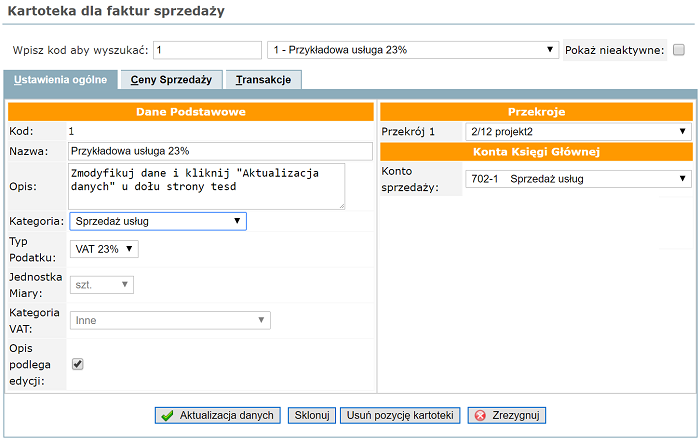
Rys.2 Podgląd danych kartoteki
7. Konta Księgi Głównej
W tej części można zdefiniować Konto sprzedaży, na które będą automatycznie dekretowane faktury sprzedaży.
8. Kasowanie pozycji kartoteki
Nowo utworzoną pozycję kartoteki można skasować tylko w przypadku, gdy dla danej pozycji nie został jeszcze wprowadzony żaden dokument.
9. Blokada edycji niektórych parametrów
Po wprowadzeniu pozycji kartoteki oraz wprowadzeniu pierwszego dokumentu edycja niektórych parametry tej pozycji zostaje zablokowana.
Dotyczy to następujących parametrów:
- Typ
- Jednostka miary
- Kategoria VAT
Działanie programu wynika z tego, że późniejsza zmiana jednego z tych parametrów skutkowałaby zmianą wcześniej wprowadzonych dokumentów.
10. Uwagi
- Obsługę kartoteki możesz przyspieszyć za pomocą skrótów klawiszowych; dynamiczne strony w przeglądarce ułatwiają nawigację po ekranie.
- Wyświetlanie kodów kartoteki na rozwijanej liście możesz włączyć w Ustawieniach wyświetlania u góry strony.
11. Import kartoteki towarowej
Import kartoteki towarowej z pliku w formacie tekstowym (CSV) można zrealizować za pomocą programu iMacros.