JPK CIT to obowiązek przesyłania do urzędu skarbowego ksiąg rachunkowych i ewidencji środków trwałych w postaci plików XML. Pliki przygotowuje się po zamknięciu roku podatkowego. W mKsiegowa.pl oba pliki, JPK_KR_PD i JPK_ST_KR, generujesz z danych, które już są w programie. Poniżej opisujemy, co przygotować wcześniej i jak wygenerować plik krok po kroku.
Czym jest JPK CIT
Pod nazwą JPK CIT kryją się dwie struktury:
- JPK_KR_PD: księgi rachunkowe uzupełnione o dane podatkowe. Zawiera dziennik, zestawienie obrotów i sald ze znacznikami kont, listę kontrahentów oraz rozliczenie różnic między wynikiem bilansowym a podatkowym.
- JPK_ST_KR: ewidencja środków trwałych oraz wartości niematerialnych i prawnych.
Kogo dotyczy i od kiedy
Obowiązek wchodzi etapami:
- od 1 stycznia 2025 r.: podatkowe grupy kapitałowe i podatnicy z przychodami powyżej 50 mln euro,
- od 1 stycznia 2026 r.: pozostali podatnicy CIT, którzy mają obowiązek przesyłania JPK_V7,
- od 1 stycznia 2027 r.: pozostali podatnicy CIT.
Obowiązek dotyczy lat podatkowych rozpoczynających się po tych datach. Pliki składa się w terminie na złożenie zeznania CIT-8, czyli do końca trzeciego miesiąca po zakończeniu roku podatkowego.
Przykład: spółka z o.o., której rok podatkowy pokrywa się z kalendarzowym i która przesyła JPK_V7, po raz pierwszy przekazuje JPK CIT za rok 2026. Ma na to czas do 31 marca 2027 r.
O przygotowaniach do nowego obowiązku pisaliśmy też we wpisie Wdrożenie nowego obowiązku sprawozdawczego JPK_PD.
Zanim zaczniesz: trzy rzeczy do przygotowania
1. Znaczniki kont (kody Tmap)
Każde konto w zestawieniu obrotów i sald musi mieć znacznik wskazujący jego miejsce w sprawozdaniu finansowym. W programie nazywamy go kodem Tmap.
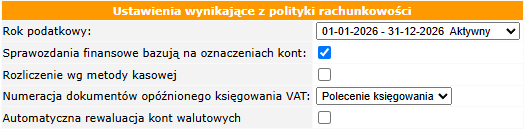
- W Ustawienia > Ustawienia ogólne zaznacz opcję Sprawozdania finansowe bazują na oznaczeniach kont i zapisz. W menu Księgowość > Zestawienia i Raporty pojawi się pozycja Pliki JPK CIT.
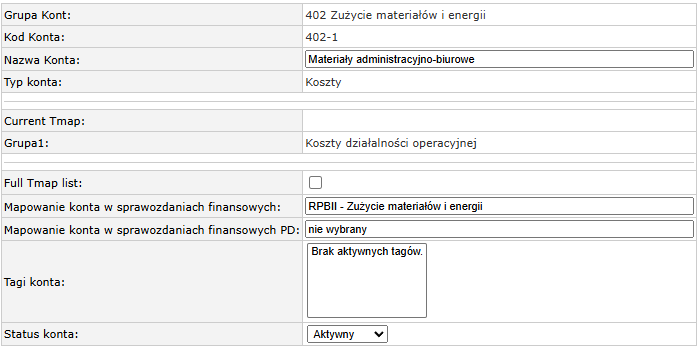
- Przypisz znaczniki kontom. W Księgowość > Pielęgnacja > Plan Kont zaznacz Pokaż konta analityczne i kliknij ikonę edycji (ołówek) przy koncie. Pod listą pojawi się formularz konta, w którym ustawiasz pole Mapowanie konta w sprawozdaniach finansowych. Opcja Full Tmap list pozwala przeszukiwać pełną ścieżkę pozycji sprawozdania, a nie tylko skróconą nazwę.
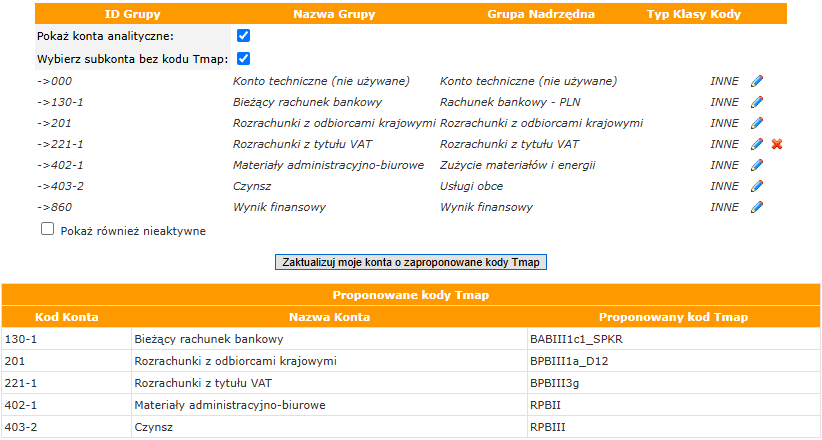
- Nie musisz robić tego ręcznie dla każdego konta. W Księgowość > Pielęgnacja > Plan Kont zaznacz Pokaż konta analityczne i Wybierz subkonta bez kodu Tmap, aby zobaczyć konta bez znacznika. Następnie kliknij Zaproponuj kody Tmap dla moich kont. Program dobierze kody na podstawie początku numeru konta. Po sprawdzeniu propozycji zapisujesz je przyciskiem Zaktualizuj moje konta o zaproponowane kody Tmap.
2. Zamknięty rok obrotowy
Plik JPK CIT przygotujesz tylko dla zamkniętego roku obrotowego. Jeżeli żaden rok nie jest zamknięty, program o tym poinformuje i odeśle do ustawień lat podatkowych. Rok zamykasz w Ustawienia > Lata podatkowe.
3. Dane firmy
Nagłówek pliku i dane podmiotu program bierze z ustawień firmy: NIP, pełną nazwę, adres (z województwem, powiatem i gminą) oraz kod urzędu skarbowego. Sprawdź je przed wygenerowaniem pliku. Jeśli brakuje wymaganego pola, program nie utworzy pliku i pokaże błąd.
Jak wygenerować plik JPK_KR_PD
- Otwórz Księgowość > Zestawienia i Raporty > Pliki JPK CIT.
- W polu Przygotuj nowy plik JPK wybierz JPK_KR_PD, a w polu Rok podatkowy sprawozdania wybierz zamknięty rok. Domyślnie program podpowiada ostatni zamknięty rok.
- Przejrzyj zakładki:
- Dane z nagłówka pliku: okres sprawozdania, cel złożenia (nowa deklaracja albo korekta), kod urzędu skarbowego.
- Podstawowe dane firmy: dane identyfikacyjne i adres.
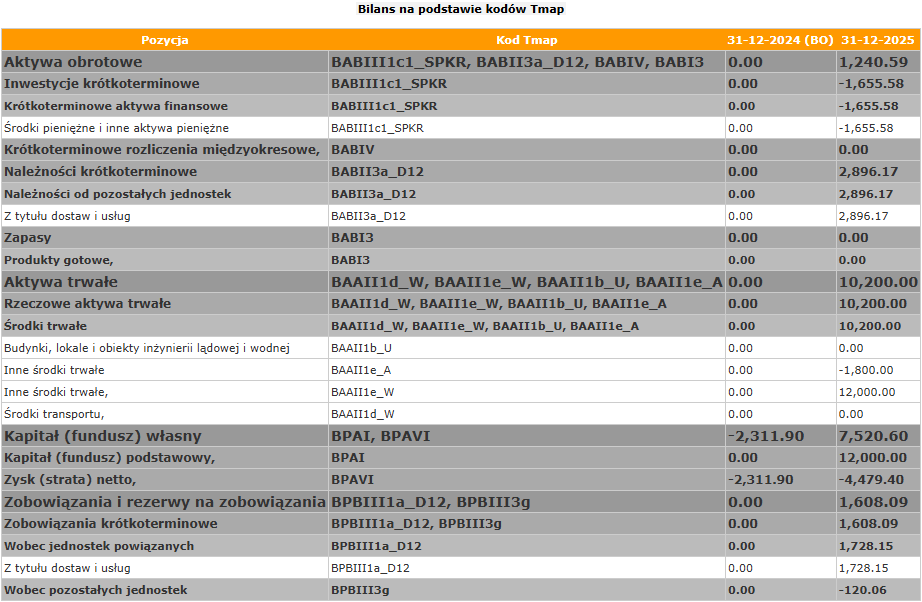
- Bilans i Rachunek wyników: podgląd sprawozdania zbudowany ze znaczników kont. To dobre miejsce, żeby wyłapać konta bez znacznika lub ze złym znacznikiem.
- Rozliczenie podatku dochodowego: tu wpisujesz kwoty K_1–K_8 (opis poniżej).
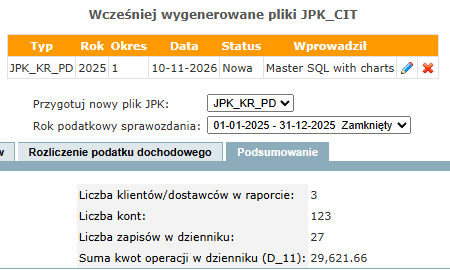
- Podsumowanie: liczba kontrahentów, liczba kont, liczba zapisów w dzienniku i suma kwot operacji. Pozwala szybko porównać plik z księgami.
- Kliknij Generuj plik XML. Program zapisze plik na liście Wcześniej wygenerowane pliki JPK_CIT i od razu pobierze go na Twój komputer.
Co program umieszcza w pliku
- Dziennik: każda transakcja z jej zapisami na kontach (Winien i Ma), numerem dowodu, datami, opisem i użytkownikiem, który ją wprowadził. Przy fakturach z KSeF program dodaje numer KSeF dokumentu.
- Zestawienie obrotów i sald: dla każdego konta bilans otwarcia, obroty za okres, obroty narastające i saldo końcowe, wraz ze znacznikiem konta.
- Kontrahenci: klienci i dostawcy, którzy mieli zapisy w danym roku, z NIP.
- Sumy kontrolne: liczba zapisów i sumy stron Winien i Ma.
Rozliczenie podatku dochodowego (K_1–K_8)
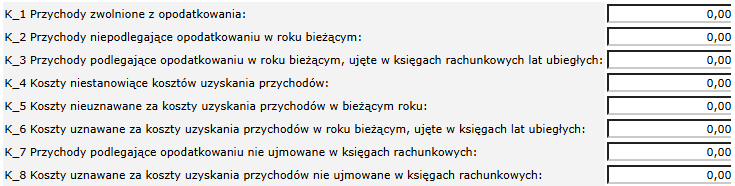
Różnice między wynikiem bilansowym a podatkowym nie wynikają wprost z ksiąg, więc wpisujesz je ręcznie na zakładce Rozliczenie podatku dochodowego:
| Pole | Znaczenie |
|---|---|
| K_1 | przychody zwolnione z opodatkowania |
| K_2 | przychody niepodlegające opodatkowaniu w roku bieżącym |
| K_3 | przychody podlegające opodatkowaniu w roku bieżącym, ujęte w księgach lat ubiegłych |
| K_4 | koszty niestanowiące kosztów uzyskania przychodów |
| K_5 | koszty nieuznawane za koszty uzyskania przychodów w bieżącym roku |
| K_6 | koszty uznawane za koszty uzyskania przychodów w roku bieżącym, ujęte w księgach lat ubiegłych |
| K_7 | przychody podlegające opodatkowaniu, nieujmowane w księgach rachunkowych |
| K_8 | koszty uznawane za koszty uzyskania przychodów, nieujmowane w księgach rachunkowych |
Program pamięta wpisane kwoty, gdy przechodzisz między zakładkami.
Jak wygenerować plik JPK_ST_KR
Wybierz JPK_ST_KR i rok. Program pobiera dane z modułu środków trwałych: numer inwentarzowy, datę nabycia, datę przyjęcia do używania, nazwę i odpis amortyzacyjny za rok. Na zakładce Podsumowanie zobaczysz tabelę wszystkich środków, które trafią do pliku. Jeśli w roku nie ma żadnego środka trwałego, program nie utworzy pustego pliku.

Korekta JPK_KR_PD
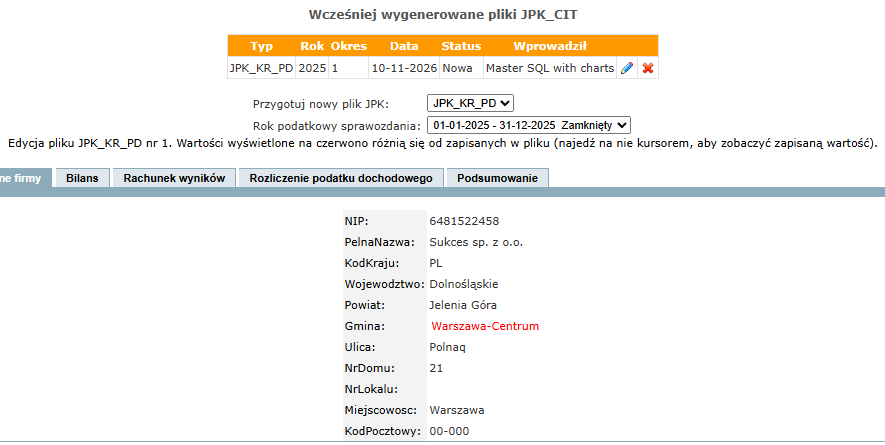
Kolejny plik JPK_KR_PD za ten sam okres program automatycznie oznacza jako korektę. Możesz też otworzyć zapisany plik przyciskiem Zmień. Program porówna wtedy zapisane wartości z aktualnymi danymi z ksiąg i zaznaczy na czerwono wszystko, co się zmieniło. Po najechaniu na wartość zobaczysz, co było w zapisanym pliku. Kwoty K_1–K_8 program wczytuje z zapisanego pliku, więc nie musisz ich wpisywać ponownie.
Edytować i usuwać można tylko ostatni plik danego okresu, czyli deklarację albo jej najnowszą korektę.
Wysyłka pliku przez Klienta JPK WEB
Program przygotowuje plik XML, który pobierasz na komputer. Do urzędu wysyłasz go przez aplikację Ministerstwa Finansów Klient JPK WEB:
- Pobierz plik JPK_KR_PD z programu (zapisuje się automatycznie po kliknięciu Generuj plik XML).
- Otwórz Klienta JPK WEB i wczytaj plik XML. Aplikacja rozpozna jego strukturę i przygotuje dokument do wysyłki.
- Podpisz plik Profilem Zaufanym lub podpisem kwalifikowanym.
- Wyślij plik do systemu Ministerstwa Finansów.
- Po przetworzeniu dokumentu sprawdź jego status i pobierz Urzędowe Poświadczenie Odbioru (UPO).
Kto podpisuje plik:
| Podatnik | Podpis |
|---|---|
| Spółka z o.o. | Profil Zaufany lub podpis kwalifikowany osoby uprawnionej |
| Spółka akcyjna | Profil Zaufany lub podpis kwalifikowany osoby uprawnionej |
| Biuro rachunkowe | podpis osoby upoważnionej do podpisywania JPK |
Najczęstsze pytania
Czy mogę przygotować JPK CIT dla roku, który nie jest zamknięty?
Nie. Program pozwala wybrać tylko zamknięty rok obrotowy.
Co jeśli konto nie ma znacznika?
Uzupełnij go przed wygenerowaniem pliku. Konta bez kodu Tmap znajdziesz w Planie Kont, a program może zaproponować kody za Ciebie.
Czy po korekcie ksiąg muszę wpisywać K_1–K_8 od nowa?
Nie. Przy edycji zapisanego pliku program wczytuje te kwoty z pliku.
Wypróbuj
Prowadzisz pełną księgowość spółki? Sprawdź, jak program do pełnej księgowości mKsiegowa.pl przygotowuje JPK CIT na Twoich danych. Zobacz też, jak program obsługuje pliki JPK.