

Wczytywanie faktur z serwera KSeF
Program księgowy online mKsiegowa.pl pozwala na import faktur zakupu z systemu KSeF. W module Zakupy, w opcji Przegląd transakcji Dostawcy, po skonfigurowaniu dostępu do KSeF, pojawia się dodatkowa zakładka KSeF.
Po kliknięciu zakładki program wyświetla ostatnio wczytane faktury i korekty zakupu.
Uwaga: jeżeli wcześniej były już zaimportowane faktury i nie pojawiają się na ekranie, trzeba sprawdzić zakres dat.
Import faktur z KSeF
Wejdź do zakładki Przegląd transakcji Dostawcy oraz przejdź do zakładki KSeF. Po kliknięciu klawisza Zaimportuj faktury zakupu z systemu KSeF program sprawdza na serwerze czy są jakieś faktury do zaimportowania od ostatniego importu. Jeżeli tak, wczytuje je.
Jeżeli nie uda się nawiązać komunikacji z serwerem KSeF, program wyświetli odpowiedni komunikat (np. "Moduł KSeF nie został skonfigurowany" lub "Brak autoryzacji"). Należy wtedy sprawdzić poprawność konfiguracji współpracy z serwerem.
Brak komunikacji może również wynikać z chwilowego przestoju serwera. Wtedy należy spróbować później.
Wczytywanie i księgowanie dokumentów
Na ekranie można zobaczyć nagłówki dokumentów zakupu za dany okres:
- Id - wewnętrzny identyfikator faktury wczytanej z KSeF
- Czas KSeF - data faktury zapisanej w KSeF (od tego momentu faktura jest prawnie wystawiona)
- Numer referencyjny - numer referencyjny faktury zapisany w KSeF
- Numer KSeF - numer jest nadawany przez system KSeF i jego nadanie świadczy o formalnym przyjęciu faktury
- NIP sprzedawcy - jeżeli dostawca o takim numerze NIP istnieje w kartotece, program pozwala sprawdzić dane dostawcy poprzez kliknięcie w numer NIP
- Kolumna Stan:
- jeżeli w kolumnie jest numer referencyjny dokumentu księgowego związanego z fakturą, to znaczy, że faktura została już zaksięgowana. Klikając na numer można ją zobaczyć.
- link Zaksięguj dokument pozwala interaktywnie zaksięgować fakturę
- w kolumnie Pokaż można zobaczyć oryginalną fakturę odczytaną z KSeF
Dokumenty pobierane z KSeF:
- faktury VAT
- faktury uproszczone (UPR)
- korekty faktur (KOR)
- faktury zaliczkowe (ZAL)
- faktury końcowe (ROZ)
Pobieranie dokumentów z systemu KSeF
W pierwszym kroku należy kliknąć klawisz Zaimportuj faktury zakupu z systemu KSeF. Na ekranie poniżej powinny pojawić się wczytane faktury (sprawdź zakres dat).
Jeżeli wczytanych faktur nie widać - należy zmienić zakres dat i kliknąć Szukaj.
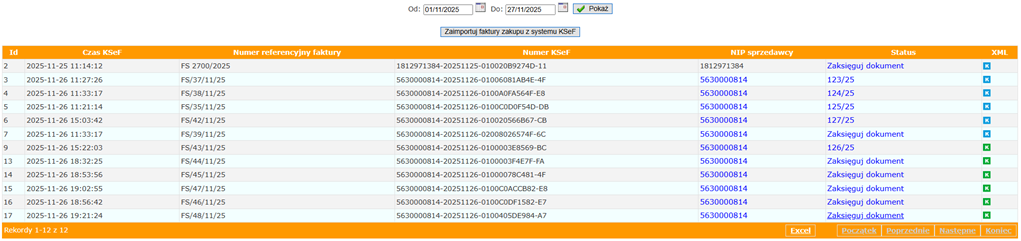
Jeżeli w kolumnie status widać numer dokumentu, oznacza to, że został już wcześniej zaksięgowany.
Ikonki po prawej stronie oznaczają:
- kolor zielony: w programie są wszystkie dane niezbędne do zaksięgowania faktury (dostawca o wskazanym numerze NIP oraz pozycje kartoteki zawierające kody umieszczone w pliku XML faktury)
- kolor niebieski: w programie może nie być niektórych informacji niezbędnych do zaksięgowania faktury (dostawcy lub pozycji kartoteki) i może być konieczne ich dodanie w trakcie księgowania faktury
Księgowanie dokumentów zakupu
Księgowanie dokumentu działa podobnie jak wprowadzanie faktury, jednak program na podstawie danych z pliku XML próbuje znaleźć dostawcę po numerze NIP oraz znaleźć pozycje kartoteki wg numerów UU_ID (unikalne numery towarów i usług stosowane w systemie KSeF).
Księgowanie rozpoczyna się od linku Zaksięguj dokument po prawej stronie. Po kliknięciu program otwiera nowy ekran księgowania dokumentu podobny do dokumentu wprowadzania faktury zakupu.
Program próbuje:
- znaleźć dostawcę o tym numerze NIP
- znaleźć pozycje kartoteki wg znacznika UUID w pliku XML
W przypadku braku dostawcy w kartotece program proponuje dopisanie kontrahenta wg danych zawartych w dokumencie XML. Program wyświetla wówczas dodatkowy ekran:
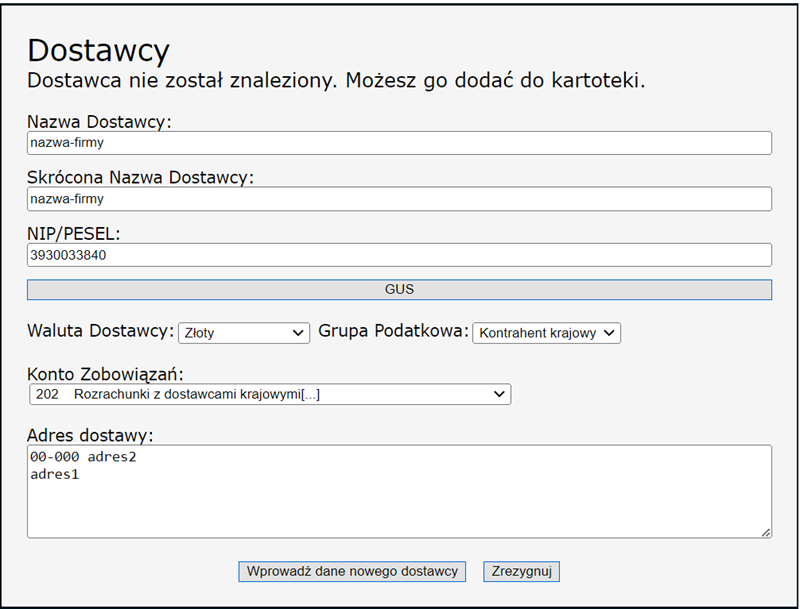
W przypadku braku pozycji kartoteki oznaczonych w pliku XML w polach UUID, program wyszukuje najbardziej zbliżoną pozycję wg nazwy lub kodu pozycji. Na ekranie można przypisać dowolną pozycję z kartoteki lub dopisać do kartoteki pozycję zapisaną w pliku XML. Pozycję można dodać do kartoteki za pomocą ikonki  na podstawie danych zawartych w pliku XML.
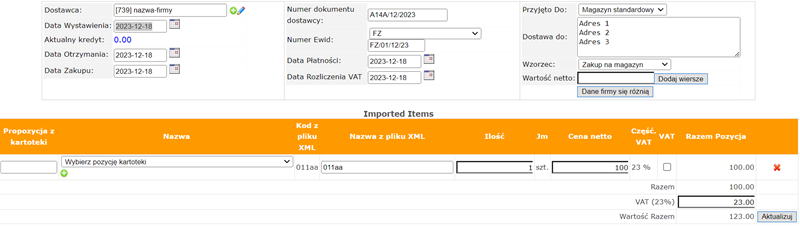
Uwaga: kartoteka pozycji faktur jest niezbędna do księgowania faktur KSeF. Umożliwia automatyczne księgowanie faktur zakupu na podstawie tzw. kodów UUID zawartych w strukturze pliku XML. Wygodnym sposobem zaksięgowania faktury jest przypisanie w kartotece kont księgowych do pozycji:
| Pole w pliku XML | Pole w kartotece | |
| Kod pozycji faktury | UU_DI | Kod |
| Nazwa usługi/towaru | P_7 | Nazwa |
| Jednostka miary | P_8A | Jednostka miary |
Kartotekę pozycji (wzorców księgowych) można znaleźć w programie, w zależności od posiadanego abonamentu. Dla abonamentu:
- mBilans z modułem magazynowym - w module Magazyny
- dla miniBilans lub mBilans - najczęście w module Ustawienia
Jeżeli potrzebujesz wpisać zawczasu pozycje do kartoteki, a nie możesz jej znaleźć w programie, skontaktuj się za pomocą formularza Kontakt.
Po zaksięgowaniu dokumentu należy odświeżyć ekran tak, aby zaktualizowały się statusy dokumentów. Wystarczy kliknąć Szukaj.
Księgowanie korekt
Po rozpoznaniu, że dokument jest korektą program sprawdza, czy faktura, do której korekta została wystawiona, jest w systemie. Jeżeli taki, w polu z numerem faktury można ją zobaczyć:
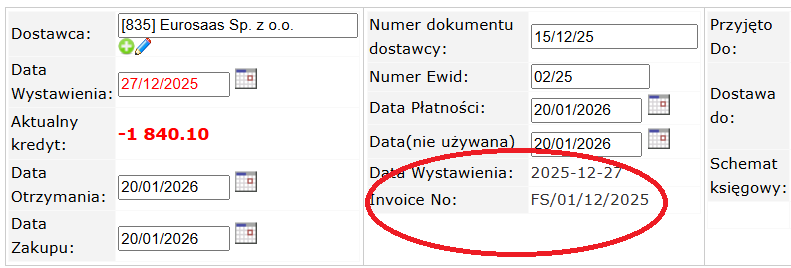
System KSeF przewiduje kilka rodzajów korekt:
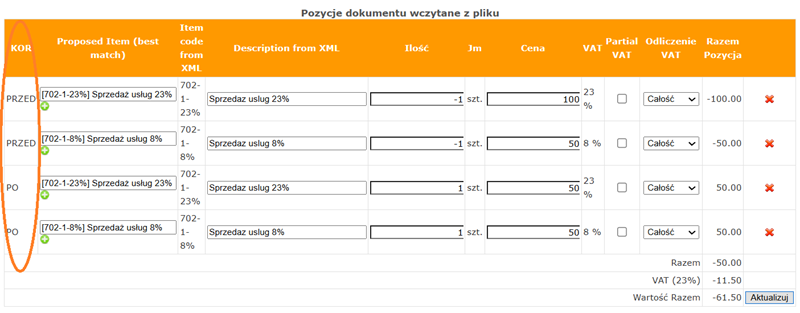
- dokument korekty, w którym wyszczególnione są pozycje przed (na oryginalnej fakturze) i po korekcie
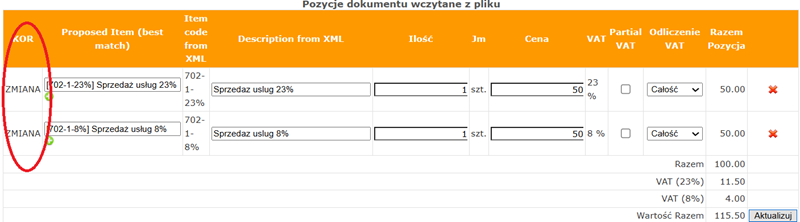
- dokument korekty, w którym zaznaczone są zmiany dotyczące oryginalnej faktury
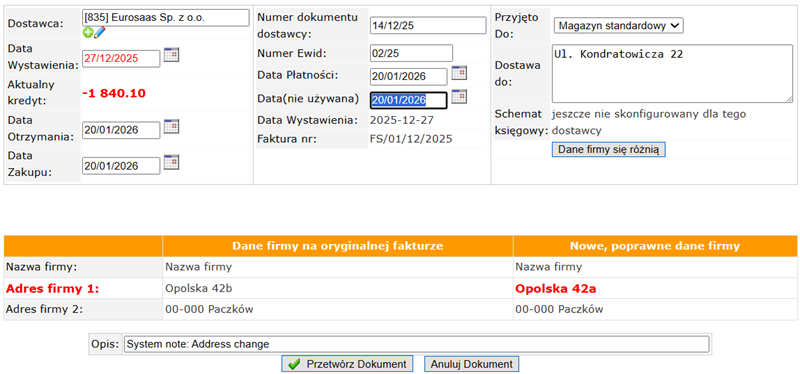
- dokument korekty innych danych dostawcy, jak adres, czy nazwa firmy
Po wczytaniu dokumentu program rozpoznaje jakiego typu jest to dokument korekty.
Korekta z wyszczególnieniem przed i po wygląda następująco:
Korekta z wyszczególnienie zmian:
Korekta adresu dostawcy:
Księgowanie faktur zaliczkowych i końcowych
Program rozpoznaje faktury zaliczkowe (ZAL) i końcowych (ROZ).
Aby móc poprawnie księgować faktury zaliczkowe, należy wcześniej ustawić konto księgowania zaliczek w Ustawienia -> Ustawienia Systemowe i Księgi Głównej.
Konto można ustawić w sekcji Parametrów Dostawców i Zakupów -> Konto rozliczeniowe zakupów.
Program księguje faktury zaliczkowe na to konto.
Obsługa stawek VAT
Obecnie, w wesji FA(3) faktury, dostępne są następujące stawki VAT:
| VAT w pliku XML | Sposób interpretacji stawki VAT w programie | |
| 23, 8, 5, zw | W zależności od konfiguracji programu i abonamentu stawki te są odpowiednio zinterpretowane. Dla kontrahentów krajowych program przyjmuje stawkę ustawioną w kartotece. | |
| 22, 7, 4, 3 | Stawki zazwyczaj niedostępne w programie, co program zasygnalizuje podczas importu | |
| 0 KR | Program przyjmuje stawkę 0% sprawdzając jednocześnie, czy wybrany kontrahent jest kontrahentem krajowym; jeśli nie, odpowiednie ostrzeżenie pojawia się na ekranie | |
| 0 WDT | Program przyjmuje stawkę 0% sprawdzając jednocześnie, czy wybrany kontrahent jest kontrahentem UE; jeśli nie, odpowiednie ostrzeżenie pojawia się na ekranie | |
| 0 EX | Program przyjmuje stawkę 0% sprawdzając jednocześnie, czy wybrany kontrahent jest kontrahentem Export/Import (non EU); jeśli nie, odpowiednie ostrzeżenie pojawia się na ekranie | |
| np I | Program przyjmuje stawkę np sprawdzając jednocześnie, czy wybrany kontrahent jest kontrahentem zagranicznym; jeśli nie, odpowiednie ostrzeżenie pojawia się na ekranie | |
| np II | Program przyjmuje stawkę np sprawdzając jednocześnie, czy wybrany kontrahent jest kontrahentem krajowym; jeśli nie, odpowiednie ostrzeżenie pojawia się na ekranie | |
| brak stawki VAT | Program przyjmuje stawkę ustawioną w kartotece dla wybranej pozycji. |
Weryfikacja danych dostawcy
Program podczas wczytywania dokumentu wyszukuje dostawcę w kartotece po numerze NIP (jeżeli występuje) lub po nazwie. Jeżeli dostawca został znaleziony, program porównuje dane dostawcy z danymi zapisanymi w kartotece.
W przypadku wystąpienia różnic między tymi danymi, odpowiedni komunikat pojawia się na ekranie.
W szczególności, komunikowane są różnice w zakresie:
- waluty dokumentu, która musi zgadzać się z walutą dostawcy
- nazwy dostawcy
Weryfikacja danych naszej firmy
Jeżeli na ekranie pojawia się przycisk  oznacza to, że dane naszej firmy zawarte w wysłanej fakturze różnią się od danych zapisanych w Ustawieniach. Po kliknięciu w przycisk można sprawdzić jakie dane są inne i podjąć odpowiednią akcję (np. zażądać wystawienia faktury korygującej).
Przypadki szczególne
Format plików XML jest bardzo szeroki i obejmuje przepisy określające wymogi dotyczące faktur i rachunków. W tym rozdziale omówiliśmy niektóre z nich.
Metoda kasowa
Znacznik P_16 w strukturze XML oznacza fakturę wystawioną przez firmę rozliczającą się metodą kasową.
Podczas księgowania takiej faktury program automatycznie odznacza metodę kasową na ekranie faktury.
Samofakturowanie
Program nie obsługuje samofakturowania, więc faktura taka nie może być zaksięgowana.
Odwrotne obciążenie
Znacznik P_18 w strukturze XML oznacza fakturę wystawioną z odwrotnym obciążeniem. Występuje ona wtedy, gdy to nie sprzedawca, lecz nabywca ma obowiązek rozliczyć VAT.
Jednak w Polsce odwrotne obciążenie zostało zniesione od 1.11.2019 i zastąpione mechanizmem podzielonej płatności (MPP). Dziś już praktycznie nie występuje w obrocie krajowym. Program nie obsługuje więc w szczególny sposób tego zncznika.
Jeśli chodzi o odwrotne obciążenie dotyczące faktur agranicznych, są one obsługiwane na podstawie kategorii kontrahenta, a nie na podstawie znacznika P_18. Jeżeli dostawca ma w kartotece grupę podatkową Kontrahent UE lub Export/Import, program traktuje taką fakturę jako importową.
Mechanizm podzielonej płatności
Znacznik P_18A w strukturze XML oznacza fakturę wystawioną z mechanizmem podzielonej płatności. Program rozpoznając taką fakturę zaznacza odpowiedni znacznik na ekranie.
Zwolnienie
Znaczniki P_19, P_19A, P_19B, P_19C stosowane są do określenia tytułu zwolnienia z podatku VAT. Program interpretuje zwolnienie na podstawie stawki VAT określonej w kartotece pozycji faktur i nie sprawdza zgodności z odpowiednimi znacznikami w strukturze XML.
Wewnątrzwspólnotowa dostawa nowych środków transportu
Znacznik P_22 w strukturze XML oznacza fakturę wystawioną na nowe środki transportu w obrocie z krajami UE. Program interpretuje znacznik zaznaczając odpowiednią opcję na ekranie. Należy zwrócić uwagę na kategorię dostawcy: grupa podatkowa musi być określona jako Kontrahent UE.
Parametry środka transportu nie są zapisywane w programie.
Procedura uproszczona
Znacznik P_23 w strukturze XML oznacza fakturę wystawioną przez drugiego w kolejności podatnika, o którym mowa w art. 135 ust. 1 pkt 4 lit. b i c oraz ust. 2 ustawy.
Program rozpoznając taką fakturę wymusza użycie pozycji kartoteki, która ma okresloną kategorię VAT = procedura uproszczona. Księgowanie faktury odbywa się zgodnie z zasadami dotyczącymi tego typu faktur.
Procedura marży
Grupa znaczników PMarzy w strukturze XML oznaczają wystąpienie procedury marży na fakturze zakupu. Program w takim przypadku wymusza księgowanie faktury przy pomocy pozycji kartoteki z VAT określonym jako nie podlega.